Pages

Páginas vistas en total

Buscar

Selasa, 25 Oktober 2016

Cara menginstal Antivirus Avast

Cara menginstal Antivirus Avast
1. siapkan Installer atau CD. sebagai contoh saya menggunakan installer, Double Click Installer tersebut.

2. Setelah Double Click Installer tersebut Avast akan segera memulai proses instalasi


3. Klik Instal avast! Free Antivirus


4. Klik Instalasi Ekspres untuk proses instalasi secara default atau penyesuaian instal untuk menginstal sesuai dengan keinginan anda ( Lokasi Instal )


5. Klik Selanjutnya


6. Proses selanjutnya Avast akan memulai menginstalasi, Jadi tunggu beberapa menit


7. Instalasi Avast Antivirus telah selesai


Senin, 24 Oktober 2016

Tutorial Lengkap Menggunakan Microsoft Word 2007

Cara Menggunakan Microsoft Word 2007


Modul Tutorial MS. Word 2007 – Microsoft Office Word merupakan perangkat lunak andalahMicrosoft yang berfungsi sebagai pengolah kata. Banyak terdapat fasilitas dalam software ini, yang mampu menunjung berbagai keperluan bagi para penggunanya, mulai dari pengetikan text, penyusunan naskah atau pun proposal, laporan, karya ilmiah, surat lamaran kerja dan pembuatan diagram atau tabel serta menyisipkan berbagai objek gambar dalam tulisan.
Dalam catatan sejarah, microsoft office word pertama kali diterbitkan sekitar tahun 1983, dimana pada waktu itu namanya Multi-Tool Word untuk Xenik. Seiring dengan perkembangannya, maka munculah versi-versi terbaru lainnya untuk berbagai sistem operasi, seperti DOS (1983), Apple Macintosh (1984), SCO UNIK, OS/2, dan Microsoft Windows (1989) dan setelah menjadi bagian dari Microsoft Office System 2003 dan 2007, kemudian diberi nama Microsoft Office Word.
Sampai saat ini, mayoritas pengguna komputer menggunakan microsoft ofiice word 2007, namun karena MS. Word 2007 masih terbilang baru, maka banyak dari mereka yang masih kebingungan dalam mengoperasikan program tersebut. Untuk itu, lewat artikel ini, duniabaca.com bermaksud berbagi modul tutorial microsoft office word 2007 lengkap dengan sejarah perkembangan microsoft word.

MEMULAI MICROSOFT WORD

Untuk memulai menjalankan program microsoft word? Silakan ikuti langkah-langkah berikut :
1. Pilih tombol Start di pojok kiri bawah tampilan windows.
2. Setelah muncul tampilan menunya pilih Program, kemudian Microsoft Office dan Pilih
3. Microsoft Office Word 2007.
Unsur-unsur utama Layar Ms Word.
1. Judul Windows
Baris Judul Menampilkan nama file dan aplikasi Microsoft Word, nama file sebelum dirubah adalah Document1, Document2 dan seterusnya. Pada pojok kanan sebelahnya window terdapat button minimize, maximize
dan menutup aplikasi word.
2. Office Button
Digunakan untuk :
– Membuat file baru
– Membuka file
– Menyimpan file
– Mencetak
– Keluar dari word
Disebelah kanan office button terdapat button yang digunakan untuk menyimpan, Undo, Redo dan Customize Quick Access Toolbar.
3. Customize Quick Access Toolbar
Digunakan untuk menampilkan button2 yang diinginkan untuk tampil pada taskbar, sebagai contoh jika kita klik button open dan new document, akan muncul button tersebut pada taskbar. Sebagai tips, tampilkan button yang sering anda gunakan untuk mempercepat pengerjaan.
4. Menu
Setiap menu yang aktif (yang kita Klik) akan memunculkan toolbar dibawahnya.
5. Toolbar
Merupakan deretan tool-tool (gambar-gambar yang berbentuk tombol) yang mewakili perintah dan berfungsi untuk mempermudah dan mengefisienkan pengoperasian program.
6. Kursor
Kursor atau Insertion Point merupakan indikator tempat dimana teks akan muncul jika kita akan mengetik. Posisi ini perlu diperhatikan karena Ms Word menggunakannya sebagai dasar dalam melakukan suatu pekerjaan yang kita perintahkan.
7. Penggulung Teks
Untuk memudahkan dalam membaca suatu dokumen dengan menggulung layar vertical dan horizontal.
8. Memasukkan Teks
Setelah mengenal dasar-dasar layar Word, teks dapat langsung dimasukkan. Ada beberapa hal yang perlu diketahui:
* Tab digunakan untuk mengidentasi pada baris pertama.
* Word secara otomatis akan memulai baris baru sewaktu teks mencapai tepi kanan halaman.
* Apabila terjadi kesalahan mengetik tekan Backspace untuk menghapusnya.
* Tekan enter untuk menambah baris kosong.
* Titik Sisip (kursor) Digunakan untuk memulai memasukkan teks.
* Penunjuk Mouse bergerak dilayar sewaktu mouse digerakkan. Penunjuk ini tampak dalam bentuk huruf I atau panah.
9. Memperbaiki Teks
Ketika suatu dokumen dibuat, seringkali perlu memindahkan titik sisip untuk menambah atau menghapus teks di lokasi yang berbeda. Caranya sebagai berikut :
9.1 Menggunakan Mouse
Geser pointer mouse yang berbentuk I-beam ke posisi yang anda kehendaki pada area teks dan klik mouse. Jika posisi yang anda tuju tidak tampak, perlu menggulung ke lokasi yang diinginkan, gunakan panah atas dan bawah untuk naik atau turun satu baris. Gunakan panah double atas dan bawah (dibawah toolbar vertical) untuk naik atau turun satu halaman.
9.2 Menggunakan Keyboard
Jika anda menggunakan tombol pada numeric keypad, pastikan bahwa NUM LOCK dalam keadaan off. Perhatikan tabel berikut ini.
PerpindahanPerintah
Satu karakter ke kiri←
Satu karakter ke kanan→
Satu baris ke atas↑
Satu baris ke bawah↓
Ke akhir barisEnd
Ke awal barisHome
Naik satu layarPage Up
Ke bawah satu layarPage Down
Akhir dokumenCtrl + End
Awal dokumenCtrl + Home
10. Menyimpan Dokumen
Untuk menyimpan dokumen klik office button kemudian pilih Save atau klik button save pada Toolbar atau bisa langsung menggunakan keyword dengan menekan Ctrl + S dan akan muncul sebuah dialog, Kemudian pilihlah lokasi file (directory) pada bagian Save in:, ketiklah nama file pada bagian File name, kemudian tekan tombol Save. Sebagai latihan berilah nama pada file yang sudah diketik dengan nama Lat1.doc
11. Menutup Dokumen
Bila sudah selesai mengerjakan suatu dokumen dan sudah selesai menyimpannya, mungkin perlu menutup dokumen dan setelah itu mengerjakan dokumen lain. Klik office button dan pilih Close.
12. Membuka Dokumen
Untuk membuka dokumen klik office button dan pilih Open, Word akan menampilkan dialog box, kemudian Anda carilah directory dan Folder Yang menampung file yang akan dibuka pada bagian Look in lalu klik file yang akan dibuka kemudian tekan button Open maka file anda akan ditampilkan dilayar Word. Sebagai latihan, bukalah kembali file Lat1.doc yang sudah dibuat tadi.

Jumat, 21 Oktober 2016

LANGKAH LANGKAH MEMULAI MICROSOFT EXCEL

LANGKAH LANGKAH MEMULAI MICROSOFT EXCEL


Tutorial Microsoft Excel. Banyaknya permintaan perusahaan terhadap keahlian mengoperasikan Microsoft Excel membuat kita harus lebih banyak mengenal aplikasi ini. Microsoft Excel merupakan aplikasi yang sangat penting dalam membantu pengolahan data dan pembuatan grafik. Selain itu, formula perhitungan yang terdapat didalamnya memudahkan kita untuk melakukan perhitungan dasar. Dalam pengenalannya, Anda tentu sudah mengenal Microsoft Excel ini sejak di bangku sekolah SMP atau SMA. Namun, hanya sebatas pengenalan saja dan tidak benar-benar mengetahui langkah-langkah penggunaan aplikasi ini.
Dalam pembahasan tutorial Microsoft Excel sendiri, Anda tentu harus mengetahui ikon apa saja yang terdapat dalam layar lembar kerja Excel ini. Tampilan Microsoft Excel dengan Microsoft Word tentu berbeda. Ms. Excel memiliki lembar program berupa Spreadsheetyang terdiri dari beberapa kolom dan baris untuk memudahkan pengolahan data. Pada daftar menu Microsoft Excel sendiri terdapat beberapa tab, seperti Insert, Home, Page Layout, Data, Formulas, View dan Review. Nah, masing-masing dari kategori tersebut mempunyai toolbar yang dikategorikan sesuai kriteria. Selain itu, Anda juga bisa mengaksesnya dengan mudah dan cepat.
Jika Anda ingin mengetahui tutorial Microsoft Excel dengan lengkap, ada beberapa tahapan-tahapan yang harus Anda ikuti sebagai berikut ini:
  • Langkah pertama untuk membuka Ms. Excel ini adalah klik start terlebih dahulu lalu pilih opsi program.
  • Jika Anda menggunakan Ms. Office 2007, cari opsi menu Microsoft Office 2007 lalu klik menu Microsoft excel.
  • Tunggu sampai beberapa saat hingga terdapat tampilan kerja spreadsheet Microsoft Excel.
  • Setelah terbuka, sebelum tutorial Microsoft Excel ini dibahas lebih lanjut maka Anda perlu mengetahui semua lingkungan kerja yang terdapat pada aplikasi ini, seperti di bawah ini :
Tampilan Microsoft excel untuk pemula
Tampilan awal Microsoft Excel
  1. Judul window: biasanya terletak dibagian paling atas yang menampilkan sebuah tulisan berupa nama workbook dan Microsoft Excel.
  2. Office button: berfungsi untuk menggantikan sebuah menu File yang terletak di bagian atas pojok kiri. Pada bagian ini terdapat perintah berupa Save, Print dan Open. Ada lagi perintah baru lainnya seperti Inspect Document dan Finish Publish.
  3. Tab sistem menu: berupa menu system sebagai sarana komunikasi antara excel dan penggunanya.
  4. Ribbon: berupa perintah submenu yang berasal dari tab sistem menu.
  5. Penggulung sheet: berfungsi melihat worksheet yang tak terlihat pada bagian layar. Pada Excel sendiri terdapat 2 penggulung sheet, yaitu vertikal dan horizontal.
  6. Baris Formula: baris formula atau formula bar menyediakan 3 menu informasi, sepertiname box yang terletak pada bagian paling kiri berupa informasi mengenai nama dari range atau sel, tandan “=” bisa digunakan dalam memperbaiki rumus, informasi paling kanan berupa isi.
  7. Judul kolom: berupa nama kolom.
  8. Nomor baris: mulai dari angka 1 hingga 65536 baris.
  9. Baris status: berupa informasi yang berkaitan dengan aktivitas yang berlangsung dari Ms. Excel atau status dari keyboard.
  10. Tab sheet: Ms. Excel sendiri menyajikan 3 sheet. Sheet umumnya disebut sebagaiworksheet, sementara workbook sendiri berupa kumpulan
  11. Penunjuk Sel: berupa petunjuk aktivitas yang dilakukan Ms. Excel.
  • Workbook sendiri terdiri dari cara membuat buku kerja, menyimpan buku kerja dan menutup buku kerja.
  • Keluar dari lembar kerja Ms. Excel.
Tutorial Micorosoft Excel terakhir adalah cara keluar dari lembar kerja Ms. Excel. Nah, disini Anda bisa memakai Office Button lalu pilih ikon Close dengan menekan tanda silang di bagian atas layar kanan. Apabila workbook Anda belum disimpan, maka Anda bisa menyimpannya melalui Office Button dan klik save.
http://tutorialmicrosoftexcel.net/langkah-langkah-memulai-microsoft-excel/

Kamis, 20 Oktober 2016

Jenis-Jenis Kabel yang Digunakan Pada Jaringan Komputer

Jenis-Jenis Kabel Jaringan Komputer – Kabel jaringan merupakan salah satu media transmisi yang digunakan pada jaringan komputer agar setiap komputer/perangkat yang tergabung didalamnya bisa saling berkomunikasi. Selain menggunakan kabel, terdapat juga media transmisi yang tidak menggunakan kabel yang lebih sering kita sebut wireless. Pada OSI Layer, media komunikasi menempati posisi paling bawah yaitu Physical Layer.
Dibandingkan media tanpa kabel, media kabel lebih memiliki kecepatan dan stabilitas yang tinggi serta jangkauan yang lebih jauh. Dalam artikel ini, saya akan membahas jenis-jenis kabel apa saja yang ada pada jaringan komputer. Ada tiga jenis kabel yang digunakan dalam media komunikasi via Kabel, yaitu Coaxial, Twisted Pair, dan Fiber Optik.
Berikut Penjelasan Lengkap Jenis-jenis Kabel Jaringan Komputer
1. Kabel Coaxial
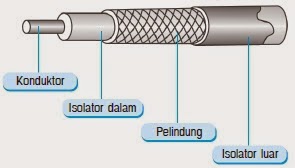
Kabel coaxial adalah jenis kabel yang terdiri atas dua penghantar di mana salah satu penghantarnya berada di tengah kabel dan dikeliling oleh penghantar satunya lagi dengan pola melingkar. Prinsip kerja Coaxial dengan cara menghantarkan arus atau sinyal listrik dari sumber ke tujuan.
Saat ini kabel jenis Coaxial sudah mulai ditinggalkan karena port untuk konektor BNCyang dipakai sudah jarang ditemukan pada perangkat komputer atau perangkat jaringan seperti switch dan router. Instalasi jaringan denga kabel coaxial sulit dan butuh keahlian esktra terutama dalam membuat atau memasang konektor.
Bagian-bagian kabel coaxial ialah sebagai berikut.
  1. Isolator luar (outer jacket) yang merupakan bagian kulit pembungkus terluar untuk melindungi seluruh bagian kabel. 
  2. Pelindung atau disebut juga grounding (barided copper shielding) yang merupakan serabut kabel terpilin bersilang yang berfungsi mengantisipasi frekuensi listrik yang tidak diinginkan. 
  3. Isolator dalam (plastic insulation) yang merupakan kulit pelapis kabel konduktor. 
  4. Konduktor (copper cunductor) merupakan inti kabel tunggal atau serabut yang berfungsi sebagai medium transmisi data.
2. Kabel Twisted Pair
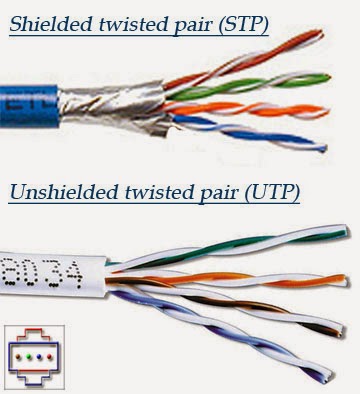
Kabel twisted pair merupakan kabel jaringan yang didalamnya terdiri atas beberapa kabel yang saling berpasangan. Sama seperti kabel coaxial, cara kerja dari kabel Twisted Pair adalah dengan mengahantarkan arus atau sinyal listrik dari sumber ke tujuan. Kabel twisted pair ini terbagi atas jenis, yaitu STP (Shielded Twisted Pair) dan UTP (Unshielded Twisted Pair).
STP adalah jenis kabel yang memiliki selubung pembungkus tembaga/alumunium foil yang khusus dirancang untuk mengurangi gangguan elektrik. UTP adalah kabel yang terdiri dari 4 pasang kabel terpilin mirip kabel telepon.
Untuk Kabel Twisted pair sendiri jangkauannya tidak lebih jauh dari 100meter, Kecepatannya bervariasi mulai dari 10 Megabit per detik sampai 10000megabit/detik atau 10 Gigabit per detik
3. Kabel Fiber Optik
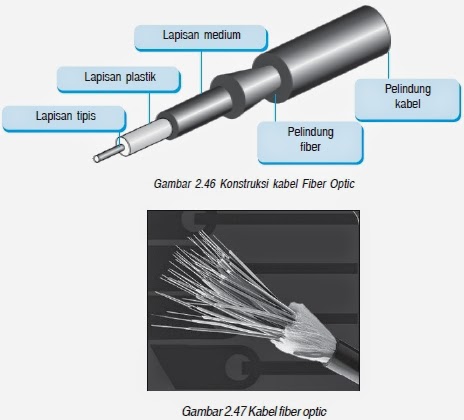
Tidak seperti dua kabel sebelumnya yang menggunakan tembaga sebagai media penghantarnya. Kabel fiber optik ini tebuat dari serat kaca atau plastik yang sangat tipis. Karena terbuat dari kaca, sinyal yang dikirim oleh FO ini berupa cahaya dari sumber ke tujuan.
Makanya tidak heran bila transmisi kabel ini lebih cepat dibandingkan dengan dua kabel sebelumnya. Salah satu kelemahan kabel ini adalah gangguan (noise) yang sering terjadi apabila tertekuk walaupun hanya sedikit.
Bagian-bagian kabel fiber optik adalah sebagai berikut.
  1. Pelindung kabel (cable jacket) yang merupakan bagian kulit pembungkus terluar untuk melindungi seluruh bagian kabel. 
  2. Pelindung fiber (strengthening fibers) berfungsi menjaga kabel dari benturan keras. 
  3. Lapisan plastik (coating) berfungsi menjaga kabel dari tekukan. 
  4. Lapisan tipis (cladding) berfungsi sebagai pembatas yang memuat gelombang cahaya sehingga data dapat ditransmisikan. 
  5. Fisik medium utama (core) berfungsi sebagai medium transmisi data.
Itulah beberapa jenis kabel jaringan komputer. Kabel coaxial biasanya digunakan untuk topologi bus. INstallasi CCTV juga biasanya menggunakan kabel coaxial. Jenis kabel fiber optik biasanya untuk tipe jaringan yang besar. Kabel UTP lebih cocok untuk installasi jaringan LAN.

Rabu, 19 Oktober 2016

CARA INSTALL WINDOWS 10

Cara Install Windows 10 Lengkap Dengan Gambar
1. Buat bootable windows 10, terserah anda mau menggunaka flashdisk atau DVD.
2. Jika menggunakan DVD masukan DVD-nya, namun jika flashdisk colokan flashdsik-nya.
3. Restart komputer anda.
4. Masuk ke BIOS dengan menekan F2 atau F12 atau Del, masing-masing laptop memiliki cara yang berbeda-beda untuk masuk ke BIOS sesuai dengan merek laptop.
4. Pilih tab Boot dan atur pada bagian atas jika anda menggunaka flashdisk dalam penginstallan. Namun, jika menggunakan DVD atur DVD paling atas. lalu save dan lanjutkan.
5. Jika benar anda akan dibawa ke tampilan seperti gambar dibawah. Kemudian klikNext.

Cara Install Windows 10 Lengkap Dengan Gambar

6. Langkah selanjutnya anda klik install now.

Cara Install Windows 10 Lengkap Dengan Gambar

7. Pada tahap ini anda diberi pilihan untuk mengupgarde windows atau menginstall dari awal. Karena disini kita menginstall dari awal maka pilih Custom.

Cara Install Windows 10 Lengkap Dengan Gambar

8. Pada tahap selanjutnya anda akan diperintahkan untuk memilih drive mana yang akan di install sistem operasi windows 10, jika anda pernah menginstall windows pada drive tersebut sebelummnya, anda bisa menghapus dengan mengklik drive tersebut lalu klik delete. Setelah anda memilih drive klik Next.

Cara Install Windows 10 Lengkap Dengan Gambar

9. Anda hanya perlu menunggu proses ini selesai, biasanya akan selesai antara 30 sampai 60 menit dan ketika sudah 100%, maka komputer akan restart, segeralah anda cabut flashdisk atau DVD yang terpasang.
Cara Install Windows 10 Lengkap Dengan Gambar

10. Jika proses installasi berjalan dengan lancar, maka setelah itu akan muncul tampilan seperti gambar dibawah ini dan klik Use express settings.

Cara Install Windows 10 Lengkap Dengan Gambar

11. Pada tahap ini anda diperintahkan untuk login menggunakan akun microsoft, namun jika tidak punya silahkan klik Don't have an account?

Cara Install Windows 10 Lengkap Dengan Gambar

12. Jika pada tahap 11 anda masuk dengan akun microsoft, maka akanmuncul tampilan seperti dibawah ini. Jika anda pernah menggunakan akun tersebut pada windows 8, maka anda akan diberi pilihan apakah ingin meng-sinkronasikan data, konfigurasi pengaturan, dll kedalam Windows 10.

Cara Install Windows 10 Lengkap Dengan Gambar

13. Akan muncul tampilan Splashcreen, tunggu saja proses selesai.

Cara Install Windows 10 Lengkap Dengan Gambar

14. Selesai maka akan muncul tampilan dekstop windows 10

Cara Install Windows 10 Lengkap Dengan Gambar

Sampai disini anda sudah berhasil menginstall windows 10, semoga tutorial kali ini bermanfaat dan membantu anda yang ingin menginstall windows 10
http://kompucer.blogspot.co.id/2015/01/cara-install-windows-10-lengkap-dengan

Selasa, 18 Oktober 2016

Cara Menghilangkan Watermark di Desktop Windows 8.1 Preview

Cara Menghilangkan Watermark di Desktop Windows 8.1 Preview


1. Download file WinPoinHilangkanWatermark.zip dari Forum WinPoin
2. Ekstrak file tersebut. Klik kanan file Install Take Ownership.reg lalu pilih Merge. Pilih Run dan Yes jika ada konfirmasi instalasi.
Cara Menghilangkan Watermark di Desktop Windows 8.1 Preview
3. Klik kanan file berikut ini dan pilih Take Ownership
C:\Windows\Branding\Basebrd\en-US\basebrd.dll.mui
Cara Menghilangkan Watermark di Desktop Windows 8.1 Preview
Lakukan hal yang sama untuk file berikut ini
C:\Windows\System32\en-US\shell32.dll.mui
4. Rename file basebrd.dll.mui original menjadi basebrd.dll.mui.backup, lalu copy file basebrd.dll.mui hasil modifikasi WinPoin ke folder tersebut. Lakukan hal yang sama untuk file shell32.dll.mui.
Cara Menghilangkan Watermark di Desktop Windows 8.1 Preview
5. Buka Command Prompt dengan Run as Administrator dan ketikkan mcbuilder, lalu tekan Enter. Proses akan berlangsung sekitar 10 detik.
Cara Menghilangkan Watermark di Desktop Windows 8.1 Preview
6. Restart Komputer 
7. Watermark Windows 8.1 Pro Preview akan langsung hilang tanpa bekas!
Jika ternyata watermark tersebut belum hilang padahal kamu telah mengikuti cara diatas dengan benar, hal itu hanya karena cache wallpaper saja. Ganti wallpaper dengan wallpaper lain dan watermark Windows 8.1 Pro Preview akan hilang.

http://winpoin.com/cara-menghilangkan-watermark-di-desktop-windows-8-1-preview/

Senin, 17 Oktober 2016


1.Tekan keyboard Window (Gambar Bendera) + R,sehingga muncul gambar seperti di bawah :
http://www.mawarnada.com

2.Isikan “netplwiz” atau “control userpasswords2” pada kolom yang tersedia,kemudian klik > Ok

http://www.mawarnada.com

3.Sehingga akan keluar seperti gambar di bawah,kemudian hilangkan Checklist pada User must enter a user name and password to this computer.Klik >Ok

http://www.mawarnada.com

5.Maka akan muncul tampilan seperti di bawah,silahkan masukan data Password pada kolom Password dan Confirm Password,Klik > Ok

http://www.mawarnada.com

7.Silahkan Restart komputer anda dan nikmati Log In dengan cara tidak perlu Sign In lagi.

http://www.mawarnada.com/2014/08/Menghilangkan-Dan-Mengganti-Password-Window-8-Dan-8.1.html
 

Blogger news

Blogroll

About