Pages

Páginas vistas en total

Buscar

Jumat, 14 Oktober 2016

DEFINISI ,FUNGSI DAN JENIS-JENIS KABEL UTP

DEFINISI KABEL UTP


Kabel UTP adalah UTP singkatan dari “unshielded twisted pair” yaitu jenis kabel ini terbuat dari bahan penghantar tembaga, mempunyai isolasi dari plastik & terbungkus oleh bahan isolasi yang dapat melindungi dari api dan juga kerusakan fisik, kabel UTP sendiri terdiri dari 4 pasang inti kabel yang saling berbelit dimana masing-masing pasang mempunyai kode warna berbeda. Atau definisi kabel UTP adalah suatu jenis kabel yang dapat dipakai untuk membuat jaringan komputer, berupa kabel yang pada bagian dalamnya berisikan 4 pasang kabel. Kabel Twisted Pair Cable ini terbagi kedalam 2 jenis diantaranya, Shielded dan Unshielded. Shielded adalah jenis dari kabel UTP yang memiliki selubung pembungkus, sedangkan unshielded adalah jenis yang tidak mempunyai selubung pembungkus. Untuk koneksinya kabel jenis ini memakai konektor RJ-45 atau RJ-11.


FUNGSI KABEL UTPFungsi kabel UTP yaitu dapat digunakan sebagai kabel untuk jaringan Local Area Network (LAN) pada sistem network/jaringan komputer, dan umumnya kabel UTP memiliki impedansi kurang lebih 100 ohm, dan juga dibagi menjadi kedalam beberapa kategori berdasarkan kemampuannya sebagai penghantar data.


JENIS-JENIS KABEL UTP 
  • CAT 1 – Kabel UTP Category 1 [Cat1] adalah jenis kabel UTP dengan kualitas transmisi yang terendah, didesain untuk mendukung komunikasi suara analog saja.
  • CAT 2 – Kabel UTP Category 2 [Cat2] adalah jenis kabel UTP memiliki kualitas transmisi yang lebih baik dibandingkan dengan kabel UTP Cat1, jenis atau kategori ini didesain untuk mendukung komunikasi data dan juga suara digital. Kabel ini bisa mentransmisikan data sampai 4 megabit/detik.
  • CAT 3 – Kabel UTP Category 3 [Cat3] adalah kabel UTP dengan kualitas transmisi yang lebih baik dibandingkan dengan kabel UTP Category 2, jenis atau kategori ini didesain untuk mendukung komunikasi data dan suara pada kecepatan hingga 10 megabit per detik.
  • CAT 4 – Kabel UTP Category 4 [Cat4] adalah suatu jenis kabel UTP dengan kualitas transmisi yang jauh lebih lebih baik jika dibandingkan dengan kabel UTP Category 3 (Cat3) atau sebelumnya, didesain untuk mendukung komunikasi data dan juga suara sampai kecepatan 16 megabit/detik.
  • CAT 5 – Kabel UTP Category 5 [Cat5] adalah suatu jenis kabel UTP dengan kualitas transmisi yang lebih baik jika dibandingkan dengan kabel UTP Category 4 (Cat4) atau yang sebelumnya, didesain untuk mendukung komunikasi data dan komunikasi suara pada kecepatan sampai 100 megabit/detik.
  • CAT 6 – Kabel UTP Category 6 [Cat6] adalah jenis standar kabel UTP dengan sertifikasi resmi paling tinggi.
  • CAT 7 – Kabel UTP Category 7 [Cat7] adalah jenis kabel premium yang sangat cocok sekali sebagai media yang high traffic berbagai macam aplikasi dalam 1 kabel (single cable). Maksimum data yang terkirim sampai 10 Gbit/detik, dengan frekuensi 1000 Mhz.

Kamis, 13 Oktober 2016

Cara Instalasi kabel jaringan UTP dan cara koneksikan antar komputer

Cara Instalasi kabel jaringan UTP dan cara koneksikan antar komputer


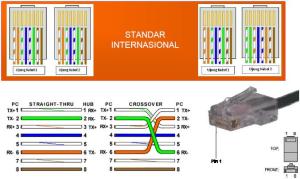
Standar Internasional UTP
Salah satu cara menghubungkan 2 komputer adalah dengan menggunakan kabel jaringan atau yang biasa dikenal dengan kabel UTP (Unshielded Twisted Pair). Yaitu suatu kabel yang digunakan sebagai media penghubung antara computer dan peralatan jaringan (hub atau switch). Agar kedua komputer bisa saling sharing data dan bisa juga sharing internet. Teknik menghubungkan 2 komputer dengan kabel UTP secara langsung ini termasuk dalam model jaringan peer to peer atau poin to point.

Menghubungkan 2 Komputer dengan kabel Cross / Crossing yaitu PC ke PC atau LAN Card ke LAN Card tanpa menggunakan Hub atau Switch, bila sudah mengenal konfigurasi LAN dan TCP/IP, maka cara menghubungkan 2 Komputer ini tak beda jauh dengan menghubungkan ke beberapa komputer dengan hub.
Nah, sebelumnya kamu harus tau dulu, Cara Crimping Kabel UTP ke RJ-45 (Straight dan Cross) sendiri agar memiliki kabel UTP, jika tidak maka kamu harus beli dari toko komputer atau toko kabel terdekat.
Berikut ini akan di berikan langkah-langkah instalasi Kabel UTP dan Konektor RJ 45
Sistem yang diperlukan:
‐ Dua unit komputer
‐ Kabel UTP secukupnya
‐ Konektor Rj 45 secukupnya
‐ Tang UTP
‐ Hub/Switch
‐ Gunting
‐ Multimeter / tester
Ada dua standarisasi pemasangan kabel UTP yaitu T568A dan T568B :
Straight UTP cable

Kabel straight-through dengan urutan sebagai berikut :
Urutan Straight dan Cross cable
STRAIGHT
—————————
Kabel 1 Oranye – garis putih
Kabel 2 Oranye
Kabel 3 Hijau – garis putih
Kabel 4 Biru
Kabel 5 Biru – garis putih
Kabel 6 Hijau
Kabel 7 Coklat – garis putih
Kabel 8 Coklat
—————————
CROSS
—————————
Kabel1 Hijau – garis putih
Kabel 2 Hijau
Kabel 3 Oranye – garis putih
Kabel 4 Biru
Kabel 5 Biru – garis putih
Kabel 6 Oranye
Kabel 7 Coklat – garis putih
Kabel 8 Coklat
  • Kabel Straight-trough
Kabel ini digunakan untuk menghubungkan dua device yang berbeda seperti:
  • Komputer to HUB
  • Komputer to Switch
  • Switch to Router
  • HUB to Router
Pemasangan kabel ini dalam satu kabel menggunakan satu standar saja. Jika menggunakan T568A maka kedua ujungnya menggunakan T568A, begitu juga sebaliknya.
  • Kabel Crossover
Kabel ini digunakan untuk memasang dua device yang sama seperti :
  • Komputer to Komputer
  • HUB to HUB
  • Switch to Switch
  • HUB to Switch
Pemasangan kabel ini menggunakan dua standar dalam satu kabelnya. Jika ujung pertama
menggunakan T568A maka ujung yang kedua menggunkan T568B.
  • Pemasangannya :
    1. Siapkan peralatan dan bahan yang dibutuhkan :
peralatan lengkap instalasi kabel UTP
          2. Potong kabel sesuai dengan kebutuhan.
          3. Kelupas jaket pelindung pada kabel kira-kira sekitar 2 cm (atau terserah kebutuhan anda) :
kupas kulit kabel
           4. Pisahkan pilinan pada kabel sesuai dengan warnanya :
pisahkan sesuai warnanya
            5. Urutkan sesuai dengan standarisasi yang ada :
Urutan UTP standarisasi
            6. Potong secara rata jika kabel sudah diurutkan, sisakan sekitar 1,5cm :
Potong rata
            7. Masukkan kabel UTP ke dalam konektor RJ45. Pastikan urutan kabel benar, jaket  
                pelindung masuk ke RJ45, dan semua kabel telah masuk sempurna hingga
                menyentuh pangkal RJ45) :
masuk kabel UTP ke dlm RJ 45
             8. Crimping konektor RJ45 beserta kabel tersebut dengan Tang Crimping :
Crimping RJ dan kabelnya
             9. Lakukan pada ujung yang satunya. Gunakan Fluke atau Kabel Tester untuk menguji
                 koneksi kabelnya.
Test signal dgn tester
                10. Kabel UTP sudah siap di gunakan
Kabel UTP sudah siap di gunakan

Mengoneksikan 2 Komputer Dengan Kabel UTP

MEMBERIKAN ALAMAT TCP/IP
Untuk memberi TCP/IP sekarang kita ambil contoh pada konfigurasi menggunakan Win xp,untuk OS lain nya kurang lebih juga sama, yaitu :
Klik -> start –> Setting –> Network Connections –> klik-kanan Local are Connections–>Properties –> pada jendela Local are Connections Properties : pilih –> Internet Protocol(TCP/IP) –>klik Tab Properties –> lalu pilih : Use the following IP address –>lalu isikan IP address kelas C.
Agar kedua komputer tersebut bisa saling berkomunikasi, setidaknya ada 3 hal yang harus kita lakukan, yaitu:
  1. Pastikan kedua komputer memiliki Network Card yang telah terinstall drivernya.
  2. Siapkan kabel UTP dengan susunan kabel Cross Over.
  3. Set IP Address kedua komputer dengan IP Address berbeda tetapi dengan subnet yang sama. Sebagai contoh:
    IP Address komputer A: 192.168.1.1 dengan subnet mask: 255.255.255.0
    IP Address komputer B: 192.168.1.2 dengan subnet mask: 255.255.255.0
Setelah kabel UTP Cross Over terpasang, langkah berikutnya adalah menseting IP Address secara manual pada masing-masing komputer tersebut, berikut caranya pada komputer dengan OS Windows XP:
  • Klik Start – Control Panel, double klik Network Connections.
Network Connections
  • Klik kanan pada icon Local Area Connection, klik Properties
Local area network connections
  • Pada jendela Local Area Connection Properties, sorot Internet Protocol (TCP/IP), kemudian klik tombol Properties.
L.A.N . Properties
  • Akan terbuka jendela Internet Protocol (TCP/IP) Properties, pilih use the following IP address. Lalu isikan IP Address tersebut.
ip-address
  • Lakukan hal yang sama pada komputer yang satunya. Set dengan IP Address yang berbeda.
  • Untuk mencoba apakah komunikasi antar 2 komputer tersebut sudah berhasil, lakukan perintah PING antar komputer lewat command prompt, kalo berhasil akan muncul pesan Repply. Lakukan Ping dari komputer 1 ke komputer 2 , begitu juga sebaliknya, tetapi  terkadang kamu harus matikan dulu firewall di computer kamu. karena terkadang firewall memblockir nya. Setelah firewall dimatikan, KLIK START > ketikan CMD lalu Enter. Lalu ping dari komputer 1 ke komputer 2, dengan ketikan “Ping : 192.168.1.1” tanpa tanda petik.
 Ping berhasil di Command prompt
Apabila komputer tidak bisa saling PING, lakukan pengecekan seperti berikut:
  1. Cek koneksi kabel UTP Cross Over apakah sudah benar
  2. Pastikan LAN adapter sudah aktif (enable)
  3. Cek IP Address kedua komputer, apakah sudah satu subnet
  4. Matikan Firewall atau aktifkan (centang) pilihan File and Printer Sharingpada Exception Windows Firewall.
Kalau kedua komputer sudah saling terhubung selanjutnya kita bisa saling berbagi data atau resource antar komputer seperti misalnya menggunakan printer sharingatau saling berkirim pesan singkat lewat jaringan.

https://norma07dp.wordpress.com/2014/12/30/cara-instalasi-kabel-jaringan-utp-dan-cara-koneksikan-antar-computer/

Rabu, 12 Oktober 2016

Cara Menghubungkan 4 Komputer dengan HUB / Switch

Cara Menghubungkan 4 Komputer dengan HUB / Switch

Siapkan kabel LAN dengan konfigurasi Straight, HUB / Switch, dan komputer. Hubungkan ujung konektor pada port ethernet di komputer dan konektor satunya di hubungkan ke HUB/Switch, lihat gambar berikut:
PCtoSwitch_FurqonQolbi

Setting IP Address.
Setelah kita sudah menyiapkan koneksi  fisiknya, kemudian agar keempat komputer dapat saling bisa berkomunikasi,  maka harus diset IP address pada masing-masing komputer ( komputer A,B,C,D).
Langkah-langkahnya sebagai berikut :
capturenya saya pakai Windows 7
• Klik Start – Control Panel – Network And Sharing Center – Change Adapter Setting
• Kemudian klik Local Area Connection
• kemudian klik kanan lalu pilih Properties
LAN_FurqonQolbi
• Klik Internet Protocol Version 4(TCP/IPv4)
• kemudian pilih Properties
IPV4_FurqonQolbi
• Pilih Use the following IP address
• Isikan IP address : 192.168.1.1
• Subnet mask : 255.255.255.0
• Klik OK
Setting Ip Komputer A selesai.
Lakukan langkah yang sama untuk komputer B,C,D yang beda adalah dalam mengisi IP address
• Untuk komputer B, isi IP address dengan : 192.168.1.2
• Untuk komputer C, isi IP address dengan : 192.168.1.3
• Untuk komputer D, isi IP address dengan : 192.168.1.4
Selesai sudah pemberian alamat IP address untuk keempat komputer.
• Untuk mengecek koneksi komputer A,B,C danD dapat dilakukan dengan perintah ping
(untuk dapat melakukan perintah ping, offkan/matikan terlebih dahulu Windows Firewallnya, masuk dari Control Panel–> Windows Firewall –> Turn off Windows Firewall)
Perintah Ping dari komputer A ke Komputer B
• Di Komputer A masuk ke Command prompt
Start – Accessories – Command Prompt
• Pada jendela Command Prompt ketik : Ping 192.168.1.2   kemudian tekan Enter
•  Lakukan juga perintah ping dari setiap komputer untuk mengecek koneksi apakah sudah benar atau tidak


https://furqonubd.wordpress.com/2013/11/20/cara-menghubungkan-4-komputer-dengan-hub-switch/

Selasa, 11 Oktober 2016

Cara Install Borland Delphi 7 :

Cara Install Borland Delphi 7 :
  1. Buka Borland Delphi 7 >> Jalankan/run “instal.exe”, Kemudian Pilih Delphi 7.

  2. Klik Next >> Masukkan Serial Number. Serial Number terletak pada folder keygen, sobat juga bisa memilih serial number pada keygen.exe.

  3. Kemuadian centang (I accept the terms in the license agreement) Next >> Next lagi >>. Lihat gambar :

  4. Pilih (Typical) kemudian Next >>, hilangkan centang (Use VisiBroker/CORBA Support) kemudian Next >>.

  5. Untuk Windows 7 silahkan sobat centang (office XP) kemudian Next >>, bagi sobat yang menggunakan Windows 8 sobat centang (office 97) lalu Next >>, Kemudian hilangkan centang (Instal InterBase Client) kemudian Next lagi >>.
  6. Kemudian Next >>, centang (Save installation database to hard drive (recommendad)) dan Next >>. 
  7. Klik Install,  tunggu hingga proses instalasi selesai, dan klik Finish.

  8. Kemudian Masuk ke folder instalasi Delphi 7 sobat. Computer >> Local Disk (C) >> Program Files / Program Files (x86) >> Borland >> Bin.
  9. Cari file DELPHI32.DRO dan ganti dengan nama DELPHI32.$$$. kemudian enter maka muncul sebuah form, pilih OK, dan pilih Continue.
  10. Selesai.  

Senin, 10 Oktober 2016

Perbedaan HDD IDE, ATA, SATA dan SSD

Perbedaan HDD IDE, ATA, SATA dan SSD

Secara Garis besar HDD dapat digolongkan menjadi 3 macam yaitu IDE, ATA, dan SATA. Berikut adalah perbedaan dari ketiga tipe HDD diatas (Anonymous, 2012).
1. IDE
IDE (Integrated Drive Electronics) merupakan standar interface antara bus data motherboard komputer dengan disk storage. IDE interface di buat berdasarkan IBM PC Industry Standard Architecture (ISA) 16-bit bus. Interface dari IDE adalah interface untuk storage devices yang dapat teringrasi untuk disk atau CD-ROM drive. Walaupun IDE merupakan teknologi yang umum, kebanyakan orang menggunakan istilah IDE untuk merujuk pada spesifikasi ATA. Sedangkan AHCI (Advance Host Controller Interface) merupakan mekanisme hardware yang membolehkan software untuk berkomunikasi dengan SATA seperti host bus adapter yang didesain untuk hot-plugin dan native command queuing (NCQ) yang dapat menaikan kemampuan komputer/sistem/hard disk terutama dalam lingkungan multi tasking dengan cara membolehkan drive untuk menjalankan perintah baca tulis yang dikirim secara acak dengan tujuan untuk optimalisasi perpindahan head pada proses pembacaan. AHCI telah di dukung oleh berbagai sistem operasi seperti Windows Vista dan Linux kernel 2.6.19. Berikut adalah contoh gambar harddisk IDE.
2. ATA
Kebanyakan type drive yang digunakan oleh para pengguna komputer adalah tipe ATA (dikenal dengan IDE drive). Tipe ATA di buat berdasarkan standart tahun 1986 dengan menggunakan 16 bit paralel dan terus berkembang dengan penambahan kecepatan transfer dan ukuran sebuah disk. Standart terakhir adalah ATA-7 yang dikenalkan pertama kali pada tahun 2001 oleh komite T13(komite yang bertanggung jawab menentukan standart ATA). Tipe ATA-7 memiliki data transfer sebesar 133 MB/sec. kemudian selama tahun 2000 ditentukan standar untuk paralel ATA yang memiliki data rate sebesar 133 MB/sec, tapi paralel ATA terdapat banyak masalah hal singnal timin, EMI (electromognetic interference) dan intergitas data. Kemudian para industri berusaha menyelesaikan masalah yang di timbulkan oleh paralel ATA dan di buat standar baru yang di sebut Serial ATA (SATA). ATA (Advanced Technology Attachment) menggunakan 16 bit paralel digunakan untuk mengontrol peralatan komputer, dan telah di pakai selama 18 tahun lebih sebagai standar. Perbedaan SATA dan ATA yang paling mudah adalah kabel data dan power yang berbeda. Standar ATA, seperti 200GB Western Digital Model, mempunyai dua inch kabel ribbon dengan 40 pin koneksi data dan membutuhkan 5V untuk setiap pin dari 4 pin connection. Sedangkan SATA seperti 120 GB western Digital Model mempunyai lebar setengah inci, 7 connector data connection sehingga lebih tipis dan mudah untuk mengatur kebel datanya. Kabel data SATA mempunyai panjang maksimal 1 meter (39.37 inci) lebih panjang dari ATA yang hanya 18 inci. Gambar 2.1 Berikut adalah contoh gambar Harddisk ATA.
Gambar 2.1 Harddisk ATA

3. SATA
SATA dengan 15 pin kabel power dengan 250 mV, tampaknya memerlukan daya lebih banyak di bandingkan dengan 4 pin ATA, tapi dalam kenyataanya sama saja. Dan kemampuan SATA yang paling bagus adalah tercapainya maximum bandwith yang mungkin yaitu sebesar 150 MB/sec. Keuntungan lainya dari SATA adalah SATA di buat dengan kemampuan hot-swap sehingga dapat mematikan dan menyalakan tanpa melakukan shut down pada sistem komputer. Sedangkan dalam harga, drive SATA lebih mahal sedikit di bandingkan drive ATA. Jadi SATA lebih memiliki keuntungan dibandingkan ATA dalam connector, tenaga, dan yang paling penting performanya. Saat ini standar ATA telah mulai di tinggalkan dan produsen memilih standart SATA. (Inspirated from Dukom). Gambar 2.2 dibawah ini adalah contoh salah satu harddisk SATA.
Gambar 2.2 Harddisk SATA

4. Hardisk SSD
Seperti yang kita ketahui bahwa Harddisk yang selama ini kita gunakan sebagai media penyimpanan masih mempunyai bagian mekanik didalamnya, sedangkan media SSD (Solid State Disk) sudah menggunakan teknologi seperti USB Drive atau memori komputer. Jika diperhatikan bahwa media seperti USB Drive ini tidak memiliki bagian yang bergerak. Intel bekerja sama dengan pabrik asal Taiwan yaitu Kingston untuk memasarkan SSD Intel sehingga kehadiran kedua nama tersebut menjadikan pasar SSD makin bertambah. Nama yang sudah tidak asing lagi di dunia SSD adalah Sandisk, Samsung, Imation, Toshiba dan bahkan Seagate pun akan merambah juga ke pasar SSD ini. Kedepannya media penyimpanan akan lebih mengarah ke SSD karena memiliki banyak keunggulan dibandingkan media penyimpanan saat ini seperti Harddisk. Gambar berikut adalah contoh gambar SSD.
Ada banyak kelebihan Solid State Drive jika dibandingkan dengan harddisk konvensional (Habibi, 2012), diantaranya adalah :
1. Waktu mulai bekerja (start-up) yang lebih cepat. Hal ini berdampak pada akses data yang lebih tinggi, keterlambatan/ penundaan membaca data (latency) yang lebih rendah dan waktu pencarian data (seek time) yang jauh lebih cepat.
2. Tidak memiliki bising/dengung (noise) mengingat tidak adanya komponen yang bergerak.
3. Lebih hemat daya listrik, meskipun untuk SSD berbasis DRAM masih diperlukan catu daya yang cukup tinggi, namun jika dibandingkan dengan hard-disk konvensional masih jauh lebih hemat energi.
4. Lebih kebal terhadap guncangan, getaran, dan temperatur yang tinggi.
5. Dengan kapasitas penyimpanan yang sama, SSD memiliki bobot yang lebih ringan dan ukuran fisik yang lebih ramping jika dibandingkan dengan hard-disk biasa (khususnya saat ini hingga ukuran penyimpanan 256 GB) sehingga lebih portable untuk notebook dan mobile external storage.
6. Karena dapat menyimpan data meskipun catu daya tidak ada, kelak teknologi SSD ini jika digabungkan dengan teknologi Memristor (Memory Transistor) membuka kemungkinan tercapainya pembuatan sebuah komputer yang dapat dihidup-matikan layaknya sebuah televisi, sehingga istilah start-up, shut down, hang, blue screen dan sejenisnya tidak digunakan lagi.
https://pmktentangintelpentium.wordpress.com/perbedaan-hdd-ide-ata-sata-dan-ssd/


Blogger news

Blogroll

About