Pages

Páginas vistas en total

Buscar

Kamis, 08 September 2016

Langkah - Langkah Instalasi Microsoft Office 2007

 Langkah - Langkah Instalasi Microsoft Office 2007
  

Microsoft Office adalah sebuah paket aplikasi perkantoran buatan Microsoft yang mempunyai beberapa fungsi diantaranya Microsoft Word (Pengolah data), Microsoft Acces (Databases). Pertama yang perlu dipahami adalah bahwa software ini hanya dapat instalasi dan berjalan pada sistem operasi MS. Windows adapun langkah-langkah instalasinya sebagai berikut :

1. Siapkan paket instalasi software yang legal dalam media yang sesuai seperti HD, CD, FDD, DVD atau media lainnya.

2. Jalankan sistem operasi windows dan pastikan bahwa sistem operasi tersebut telah berjalan dengan baik.

3. Pastikan bahwa ruang (Spaces) HD (Harddisk) masih mencukupi.

4. Apabila paket software tersedia dalam media Cd, maka masukanlah Cd Master Microsoft Office 2007 pada CD-ROM

5. Kemudian masuklah ke eksplorer (Ctrl+E) dan kliklah icon CD/DVD ROM, setelah itu klik icon setup.

6. Setelah itu akan muncul tampilan seperti dibawah ini, isilah "Product Key" seperti yang terdapat pada CD Master MS.Office 2007 anda, lalu klik continue.


7. Selanjutnya tampil kotak dialog persetujuan, berilah tanda checklist pada
"I accept the terms of this agreement" kemudian klik continue.


8. Selanjutnya anda akan memilih paket instalasi pada MS.Office 2007 yang akan diinstal. Pilih instal now (Menginstal semua paket aplikasi MS. Office 2007) atau custumize (Memilih salah satu dari paket aplikasi pada MS.Office 2007).

9. Kemudian proses instalasi dimulai. tunggulah beberapa menit untuk instalasi ini.


10. Proses instal selesai. Klik close untuk menyelesaikan proses instalasi.

Rabu, 07 September 2016

Cara Shut Down / Mematikan Komputer Secara Otomatis Menggunakan Task Scheduler dan Perintah WScript.


Cara Shut Down atau Mematikan Komputer Secara Otomatis.


shut down screen
      Shut down secara otomatis terkadang diperlukan saat kita berkomputasi dengan waktu yang mepet. Misalnya saja saat kita bekerja menggunakan komputer pada malam hari, kelelahan sehabis bekerja mengharuskan kita untuk beristirahat namun ada sebuah progress di komputer yang belum selesai dan tidak mungkin di-cancel. Pada saat tersebut kita bisa meninggalkan progress tersebut dan membiarkan komputer bekerja dan shutdown secara otomatis saat progress tersebut selesai. Bagaimana cara melakukannya ? berikut ini adalah langkah-langkah untuk mematikan komputer secara otomatis.

Menggunakan Task Scheduler.

  1. Buka Task Scheduler melalui Control Panel > Administrative Template dan cari Task Scheduler kemudian jalankan.
    lokasi task scheduler di control panel
  2. Setelah jendela Task Scheduler terbuka, klik Create Basic Task pada tab Actions sebelah kanan.
    create a basic task
  3. Beri nama task yang akan kita buat, misalnya Auto Shutdown Timer. Berikan deskripsi jika perlu untuk membantu mengingat jika kita memiliki banyak task lainnya. Klik Next.
  4. Pada bagian Task Trigger, set Daily. Klik Next.
    set task trigger
  5. Pada bagian Daily, tentukan waktu yang akan kita gunakan untuk melakukan shut down secara otomatis. Klik Next.
    set auto shutdown timer
  6. Pada bagian Actions, pilih Start a Program. Klik Next.
  7. Pada kotak dialog Program/script, isikan program Shutdown dengan cara menavigasikan Task Scheduler ke program Shutdown atau ketikkan saja path-nya yaitu "C:\Windows\System32\shutdown.exe" (tanpa tanda petik). Pada bagian Add Arguments isikan "/s" (tanpa tanda petik) sebagai perintah shutdown. Klik Next.
    start a program shutdown.exe
  8. Pada bagian selanjutnya, kita akan diberi tahu mengenai task yang sudah kita buat berikut waktu eksekusinya dan pastikan semuanya sudah sesuai keinginan dan klik Finish.
    review dan finish
  9. Task Scheduler akan mengeksekusi program shutdown.exe pada waktu yang sudah kita tentukan tadi setiap hari. Selesai.
  10. Untuk menghapus task Auto Shutdown Timer, pilih task dan klik icon Delete yang berada di tab sebelah kanan bawah.

Menggunakan Perintah WScript.

Untuk mematikan atau shut down komputer secara otomatis melalui perintah WScript, sebenarnya ada beberapa metode. Metode tersebut antara lain dengan mengetikkan perintah secara langsung di kotak dialog Run, membuat file batch (*.bat) atau melalui Command Prompt. Pada dasarnya semua metode tersebut mempunyai proses yang sama hanya berbeda cara memulainya. Perintah yang paling gampang adalah melalui kotak dialog Run, berikut caranya.
  1. Buka kotak dialog Run dengan cara menekan tombol Windows + R secara bersamaan.
  2. Ketikkan "shutdown -f - s -t 3600" tanpa tanda petik kemudian tekan Enter.
    shutdown -f -s -t 3600
  3. Untuk membatalkan perintah auto shutdown, buka kembali kotak dialog Run dan ketikkan "shutdown -a" tanpa tanda petik.
       Shut down adalah perintah untuk mematikan komputer. -f adalah perintah untuk memaksa sebuah program yang sedang aktif untuk menutup tanpa konfirmasi terlebih dahulu terhadap user. -t 3600 adalah parameter waktu dalam skala detik atau second, disini tertera angka 3600, artinya program shutdown akan dieksekusi pada waktu 3600 detik kedepan atau satu jam mendatang. Angka ini dapat diisi sesuai keinginan dari rentang 0 sampai 315.360.000 detik. Shutdown -a berarti melakukan Abort a system shutdown. Shut Down atau Mematikan Komputer Secara Otomatis ini berlaku pada semua seri sistem operasi Windows.

Selasa, 06 September 2016

LANGKAH-LANGKAH INSTALASI WINDOWS 8.1

[Panduan Pemula] Tutorial Cara install Windows 8.1 Lengkap Dengan Gambar


Langkah-langkah mengisntall windows 8.1
Masukan DVD Installer yang sudah Anda miliki, lalu restart PC atau laptop. Lalu masuk ke BIOS, setting agar booting melalui CD/DVD. Untuk masuk ke BIOS, cukup dengan tekan tombol DEL/F2 atau Anda bisa menyesuaikan dengan komputer masing-masing. Setelah diatur booting-nya, restart lagi PC Anda.
Setelah di restart, akan muncul gambar seperti dibawah ini. Dan akan terdapat notifikasi “Press any key too boot from CD or DVD“. Tekan saja sembarang tombol, agar langsung memulai proseur installasi.

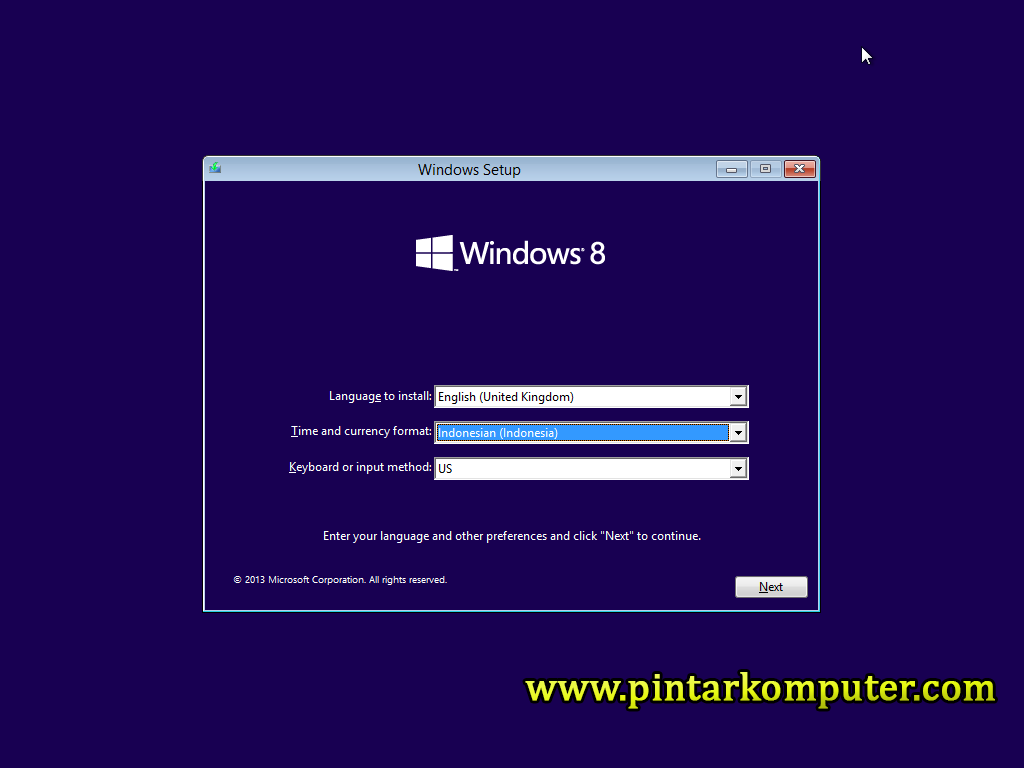
Kemudian pilih Bahasa dan format time sesuai dengan keinginan Anda. Kemudian klik Next
Pintar Komputer - Cara install Windows 8.1

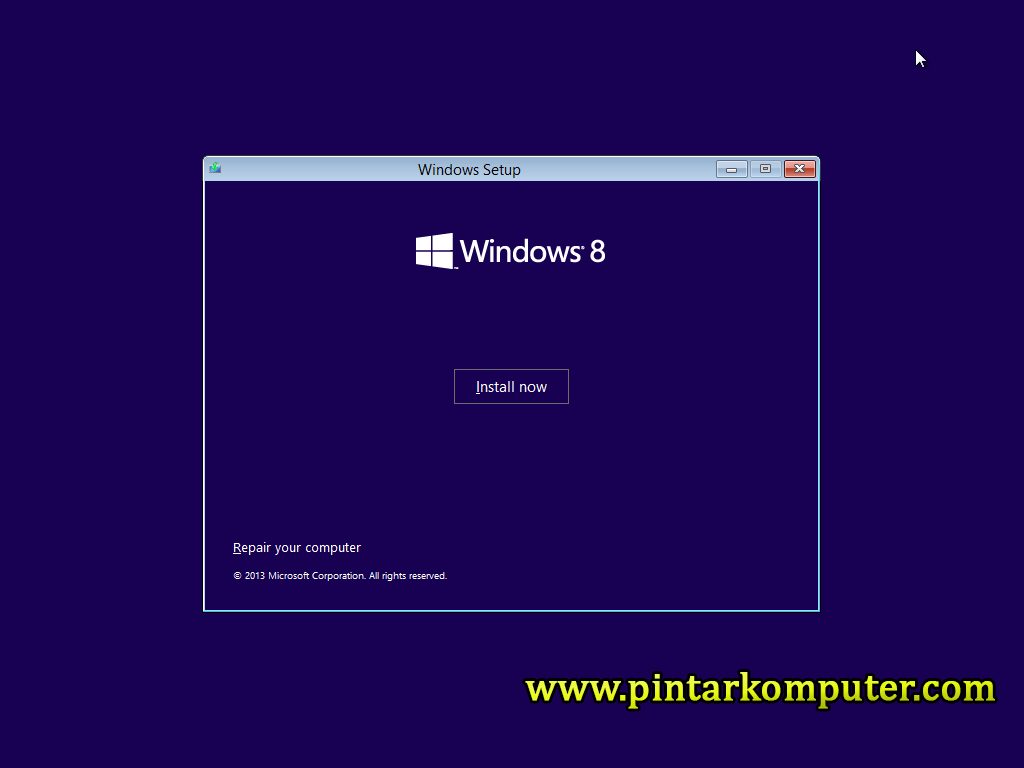
Selanjutnya klik Install Now
Pintar Komputer - Cara install Windows 8.1

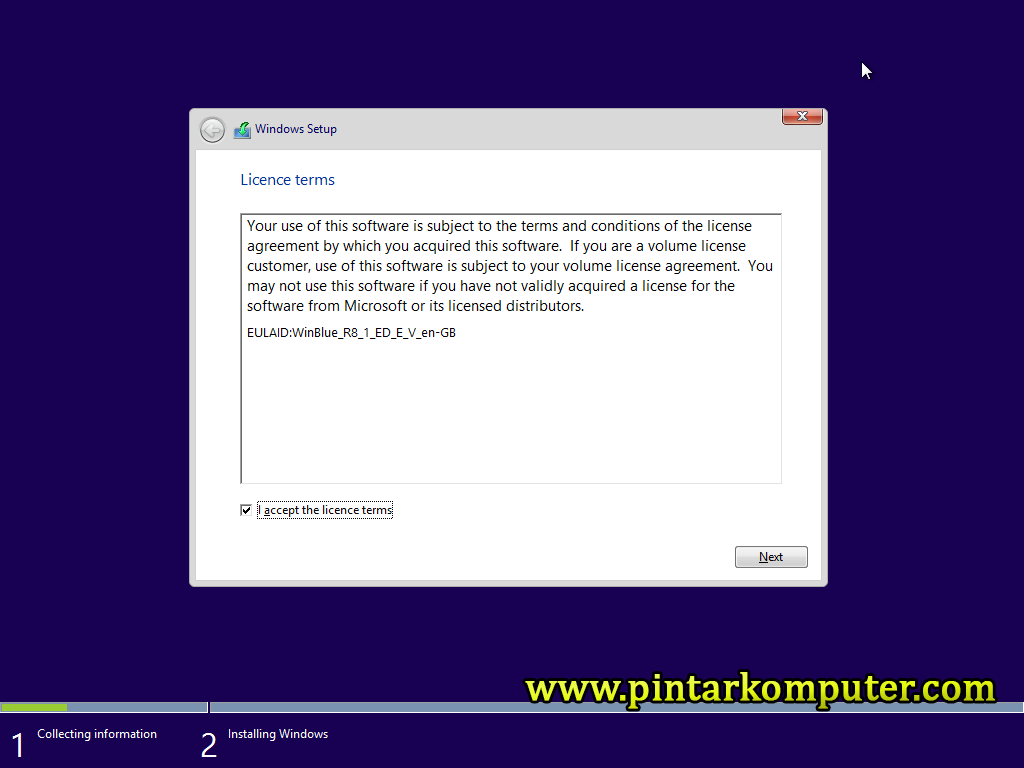
Lalu beri ceklist pada “I Accept the license terms“, kemudian klik Next
 

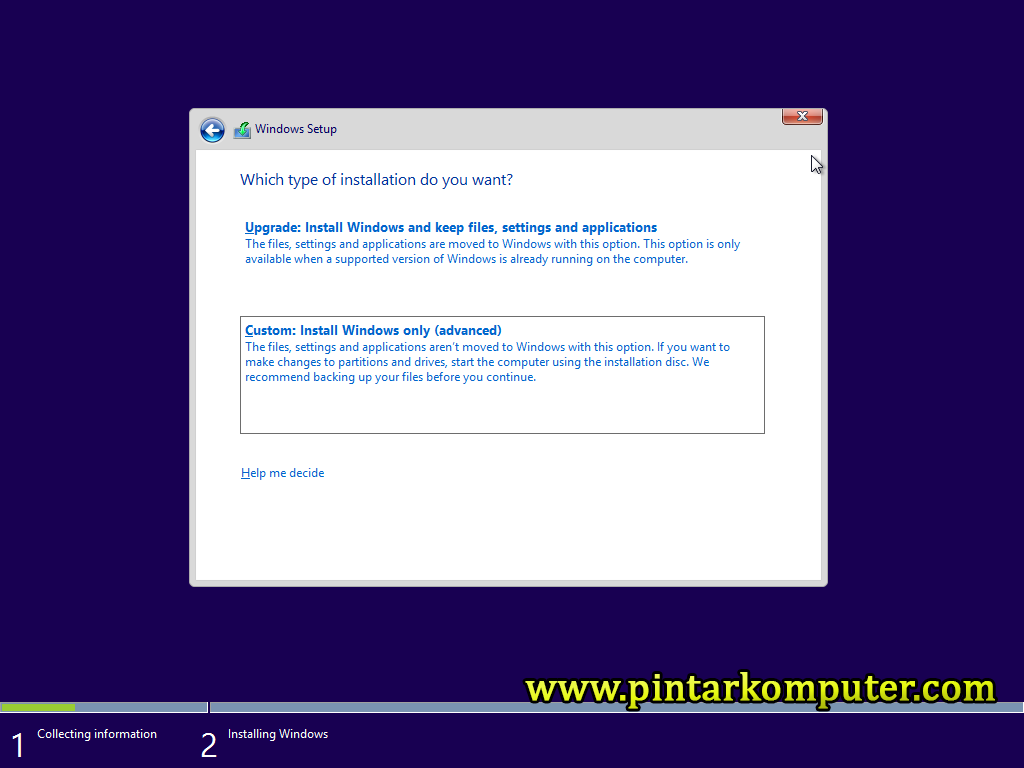
Pada bagian ini terdapat dua opsi “Upgrade” atau “Custom”. Anda bisa memilihupgrade apabila ingin memperbarui sistem operasi yang sudah ada. Sedangkan jika Anda memilih Custom, maka Anda akan mengsintall sistem operasi dari awal.
Karena tujuan kita adalah menginstall windows 8.1, maka pilih saja “Custom”

Pintar Komputer - Cara install Windows 8.1

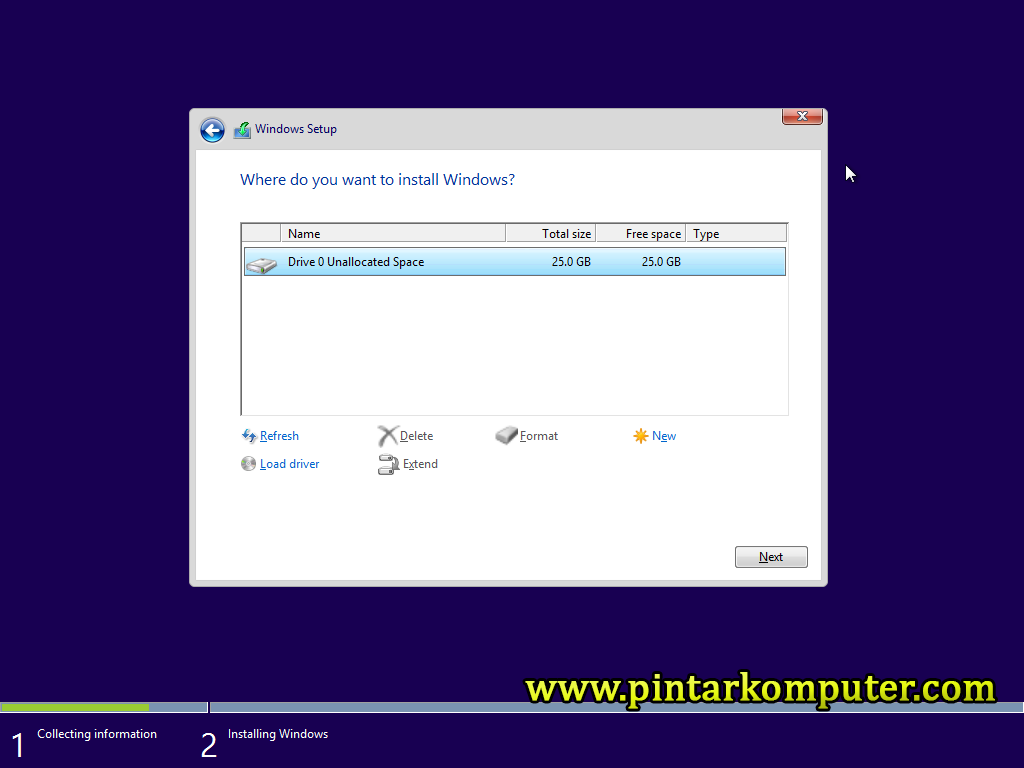
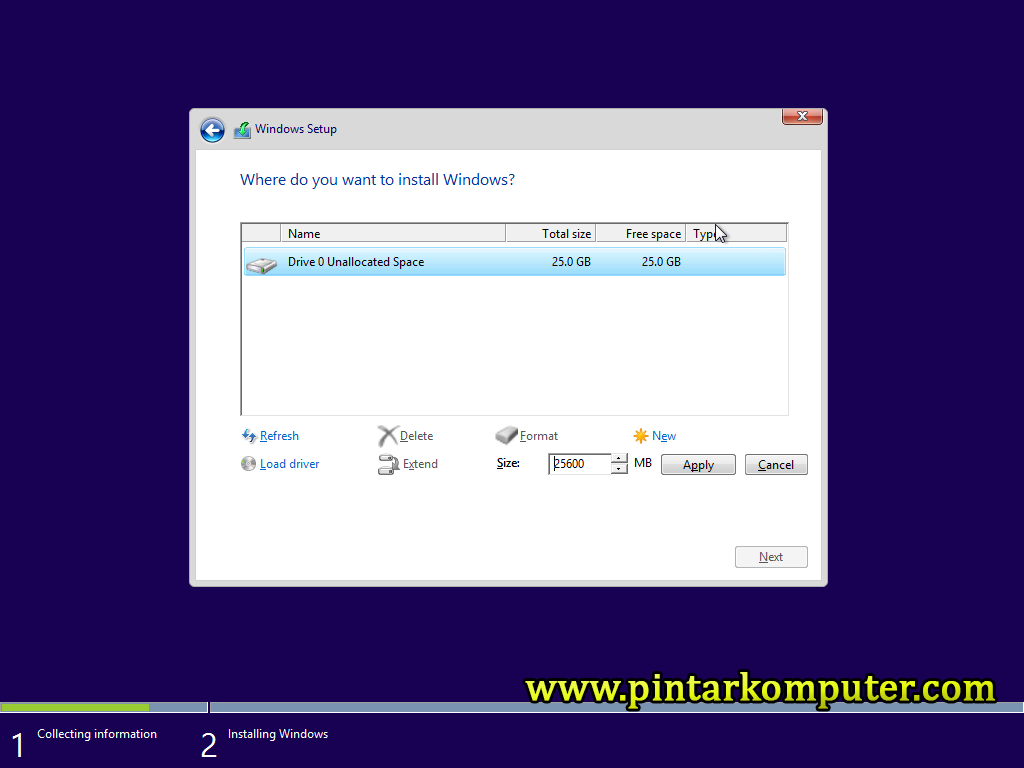
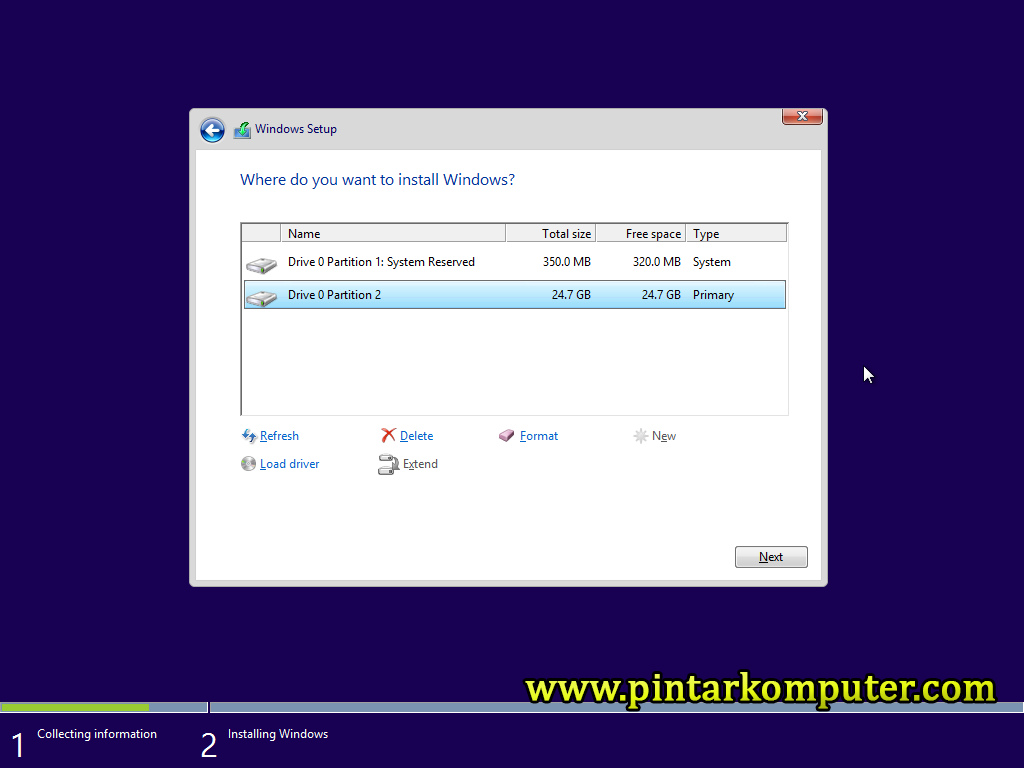
Masuk pada bagian partisi. Disini adalah bagian terpenting, aturlah susunan dan kapasitas partisi sesuai dengan keinginan dan kebutuhan anda. Pada gambar terlihat, saya hanya menggunakan satu partisi. Setelah menentukan kapasitas partisi dan menetukan partisi mana yang akan diinstall windows, klikNext
Pintar Komputer - Cara install Windows 8.1

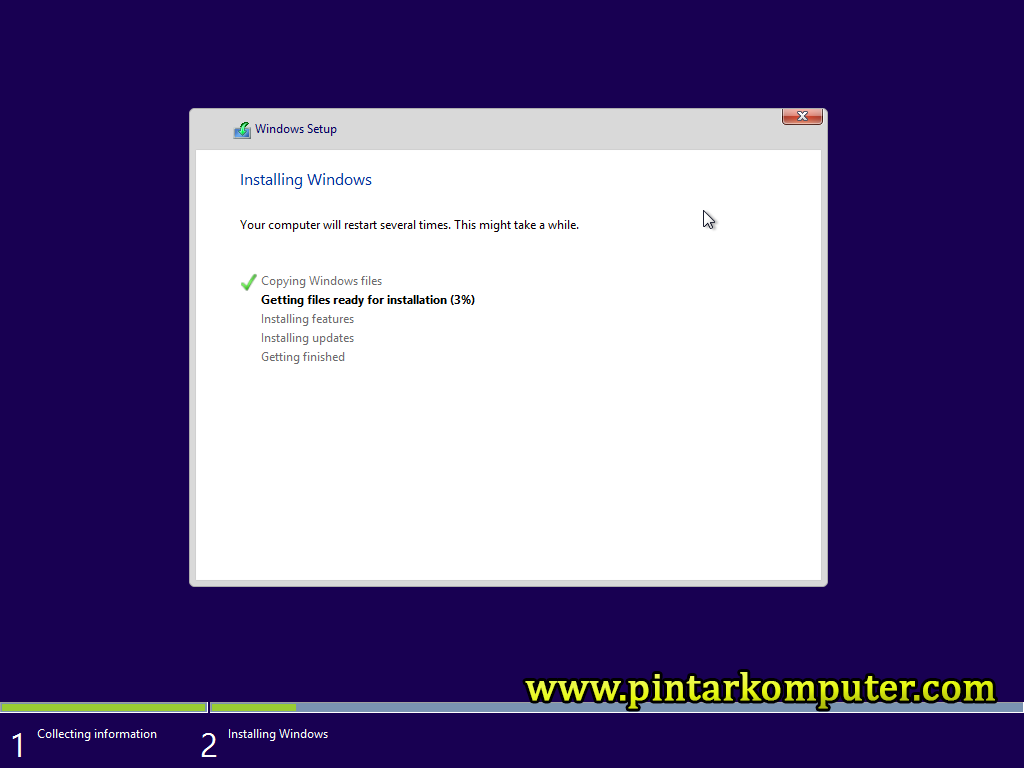
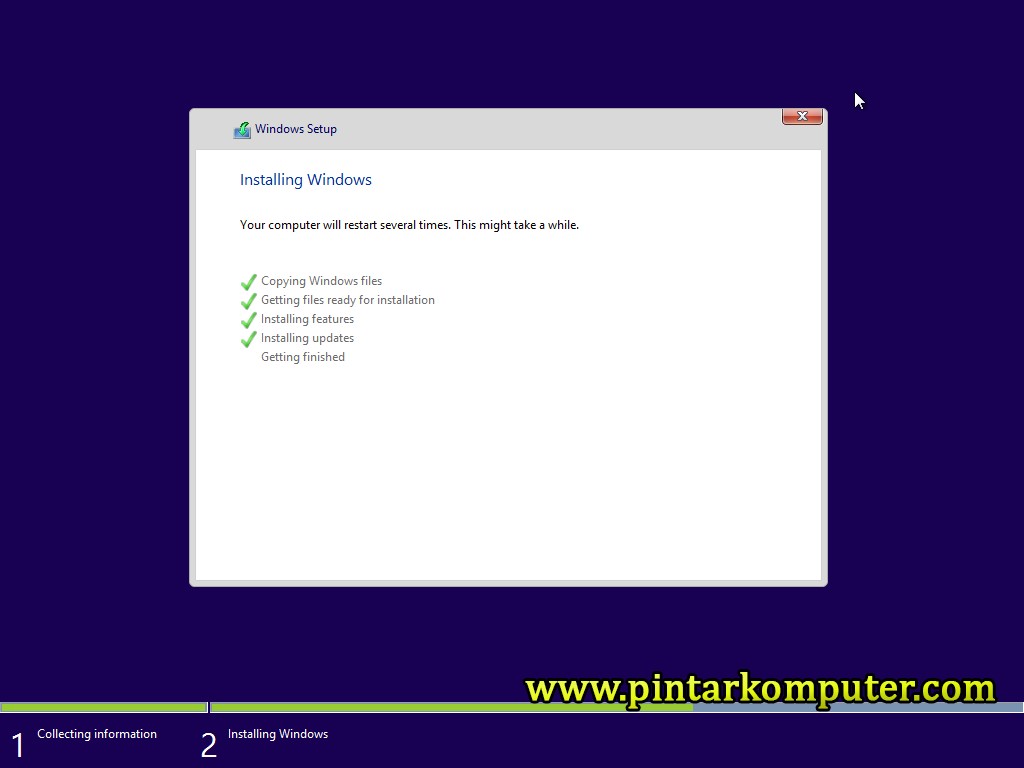
Selanjutnya akan dimulai proses installasi. Lama proses ini tergantung pada spesifikasai dan keadaan hardware pendukung PC atau laptop Anda.
Pintar Komputer - Cara install Windows 8.1

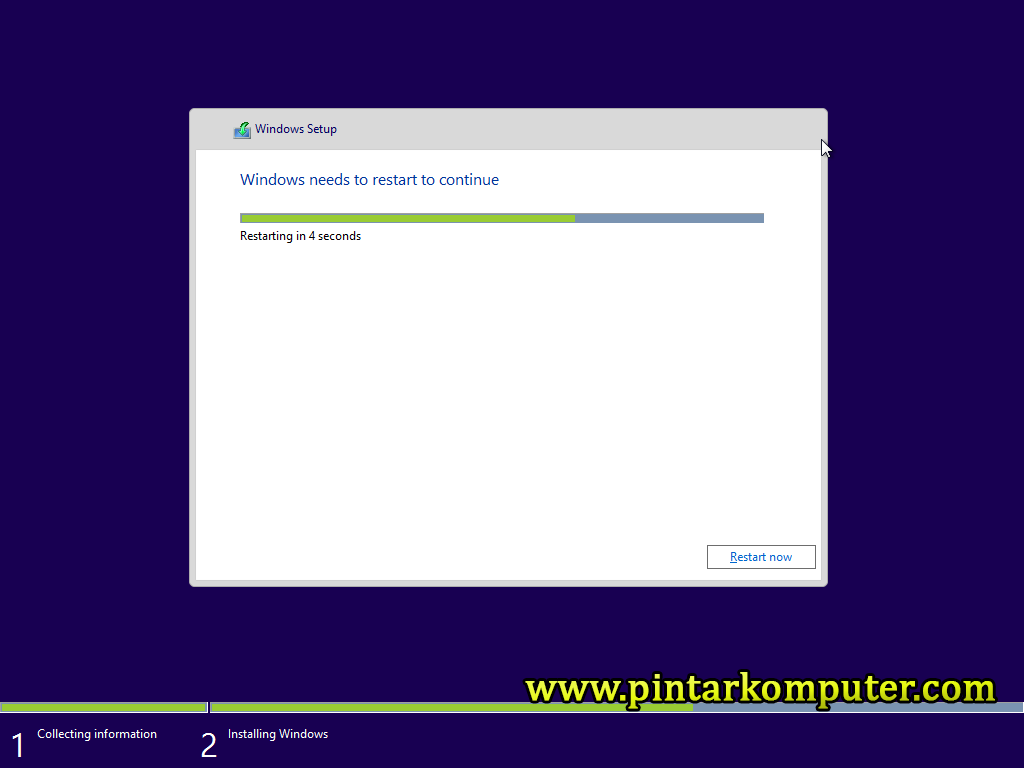
Jika semua proses sudah selesai, maka PC akan me-restart otomatis dalam waktu 10 detik. Klik Restart now jika tidak ingin menunggu.
Pintar Komputer - Cara install Windows 8.1

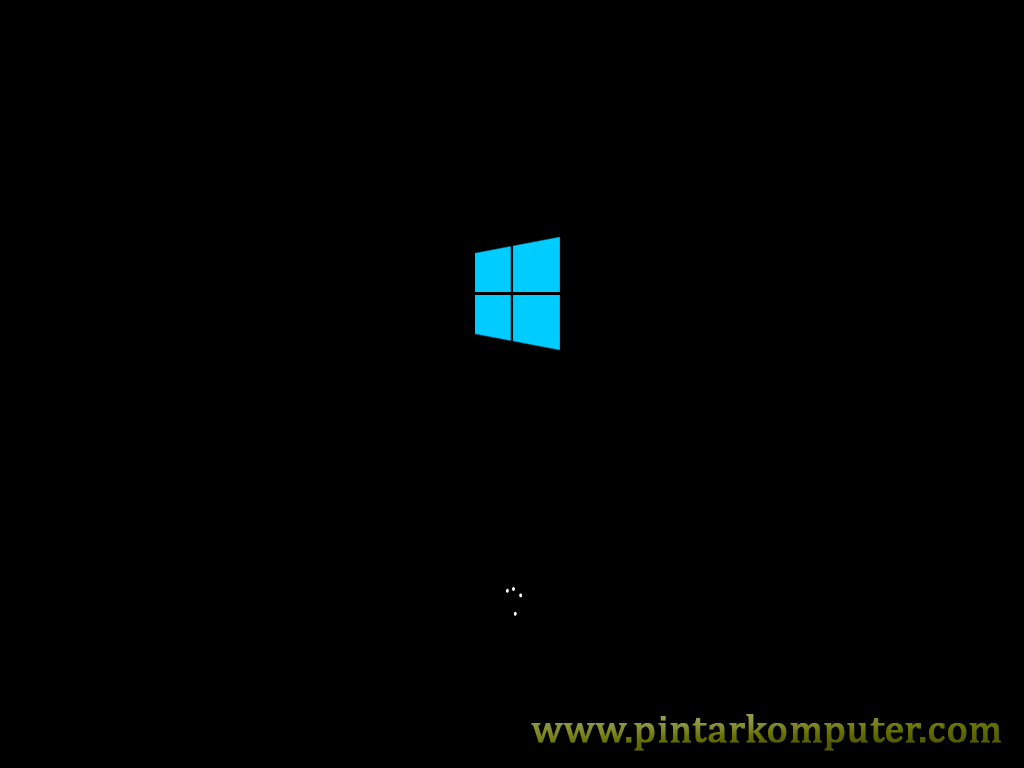
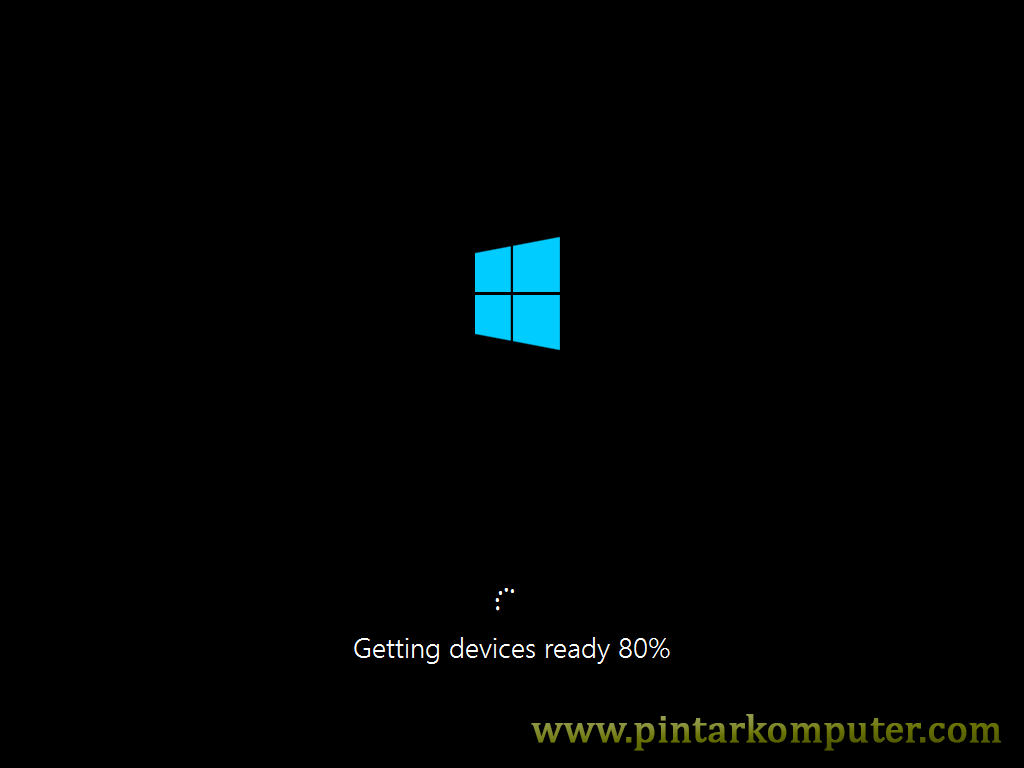
Proses Restart, termasuk didalamnya persiapan device yang terpasang pada PC. ðŸ™‚
Pintar Komputer - Cara install Windows 8.1

Selanjutnya masukan nama komputer yang Anda inginkan, serta memilih warna dasar untuk windows. Lalu klik Next
Pintar Komputer - Cara install Windows 8.1

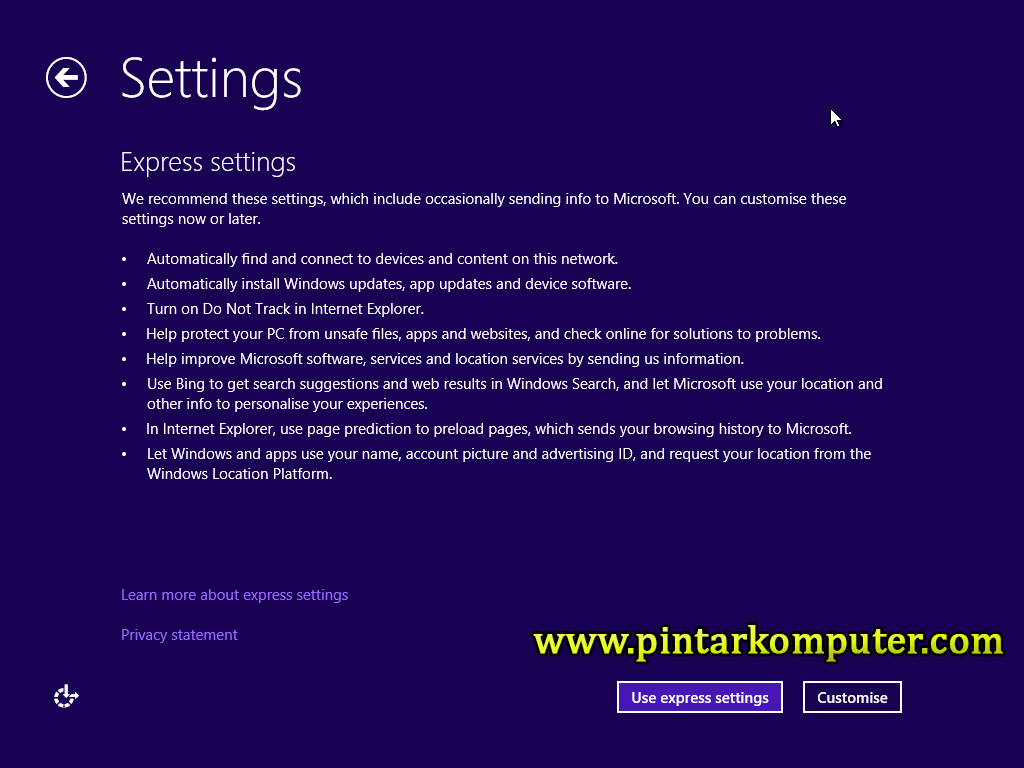
Kemudian akan ada dua metode yang diberikan “Use express setting” dan “Customize“
Use express setting : Berarti Anda menggunakan pengaturan default yang diberikan oleh microsoft
Customize : Anda akan menentukan sendiri pengaturannya.
Untuk pemula pilih saja Use express setting
Pintar Komputer - Cara install Windows 8.1

Selanjutnya Anda diminta untuk memasukan Username dan Password. Kemudian kilk Finish
Pintar Komputer - Cara install Windows 8.1

Tunggu beberapa saat proses finishing ini
Pintar Komputer - Cara install Windows 8.1
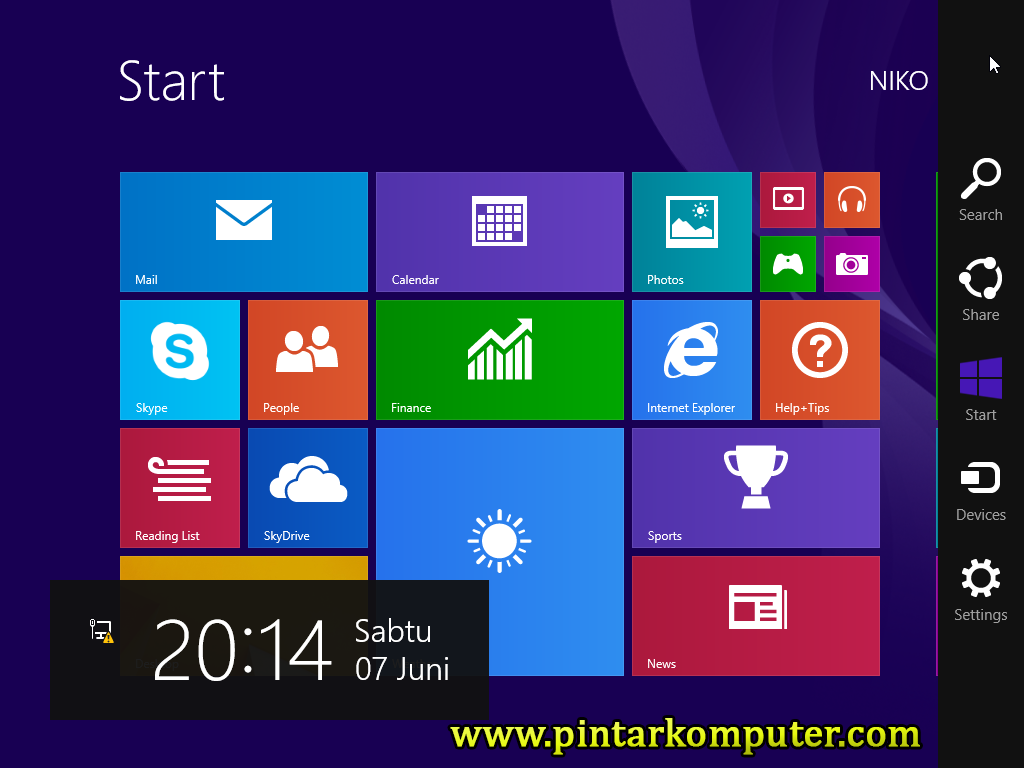
Setelah berhasil, Anda akan langsung diarahkan ke tampilan start screenwindows 8.1.
Pintar Komputer - Cara install Windows 8.1
Mudah sekali bukan, semoga bermanfaat dan bisa membantu Anda belajar. ðŸ™‚
http://www.pintarkomputer.com/tutorial-cara-install-windows-81-lengkap-dengan-gambar/

Senin, 05 September 2016

cara memasukkan data ke kaset(Disk) CD-R/CD-RW atau DVD-R/DVD-RW (membakar/bruning)


Tips/Langkah-Langkah Mengkopi Data Ke
Kaset(Disk) CD-R/CD-RW atau DVD-R/DVD-RW


         Ada kalanya ketika kita ingin menyimpan atau mengkopi data kita ke cd/dvd agar lebih aman dan jauh dari ancaman virus,karena cd/dvd merupakan mediun penyimpanan data yang gak akan terkena virus tapi kapasitasnya terbatas

        Perbedaan antara cd dengan dvd  adalah pada besar kapasitas penyimpanannya, kalo DVD mempunyai kapasitas sebesar 4,7 GB dan sedangkan CD hanya mempunyai kapasitas sebesar 670 MB. Dan perlu di ketahui CD/DVD ada 2 jenis 
 yaitu CD/DVD-RW dan CD/DVD-R, perbedaanya adalah kalo CD/DVD-RW data yang sudah ada di dalamnya bisa di hapus dan di tambah sedangkan jenis CD/DVD-R hanya bisa menambah/memasukkan data saja tanpa bisa menghapusnya.


        Dan perlu di ingat juga media penyimpanan di CD/DVD harganya lebih murah dari pada flashdisk, kalo di Megang Sakti V harganya kira-kira hanya Rp 7.000 untuk DVD dan sedangkan CD harganya Rp 5.000. saja.

Nah sebelum mengkopi data sebelumnya ada syarat yang harus dipenuhi yaitu :

  •  CD/DVD drive
  • Mempunyai CD-R/CD-RW atau DVD-R/DVD-RW
  • Mempunyai software CD/DVD burning (contohnya Nero StartSmart Essentials)
  • Komputer PC/laptop/dll
Langkah langkah pembakaran file :

  •  masukkan CD/DVD ke drive
  • buka aplikasi nero start smart essentials
  • pilih data lalu klik "make data DVD/CD (tergantung media yang kita gunkan)
  • klik add
  • lalu pilih data yang akan di masukkan
  • lalu klik add yang ada di bawah (jendelanya tidak akan hilang)
  • lalu klik close
  • klik next
  • lalu klik burn
proses pembakaran akan dilakukan dan tunggu sampai proses selesai "walau sudah mencapai 100%"  tetapi drive belum terbukan dengan sendiri jangan di close karena itu belum selesai....


ok sekian dari saya mudah-mudahan bermanfaat dan selamat mencoba  !!!!!

http://ilmuku4.blogspot.co.id/2014/04/cara-memasukkan-data-ke-kasetdisk-cd.html
 

Blogger news

Blogroll

About